
آموزش بخش نوشته ها در وردپرس
سلام! من حمید امیدی هستم مدرس و مشاور سئو سایت.به سایت من خوش آمدید.
آموزش بخش نوشته ها در وردپرس، قسمت اول دوره صفر تا صد سئو که توسط خودم تدوین شده هست.
این آموزش جزء الفباهای یادگیری در دنیای سئو هست! جایی که استارت محتوای متنی، سئو داخلی و بازاریابی محتوا میخورد!
بخش نوشتهها (Posts) در WordPress قلب تپنده ی بسیاری از وب سایتهای خبری، آموزشی، وبلاگی و حتی فروشگاهی (و سایت خودم) است.
اگر ساختار و امکانات این بخش را به درستی بشناسید، می توانید یک سیستم تولید محتوای حرفه ای، سئو محور و کاربرپسند راه اندازی کنید.

نوشته ها در وردپرس
1.نوشته (Post) در وردپرس چیست؟
در وردپرس، «نوشته» نوعی Post Type پیش فرض است که برای انتشار محتوای زمان محور (مانند مقالات، اخبار، آموزش ها و مطالب وبلاگی) استفاده میشود.
گاهی حتی از طریق این بخش می توانید صفحاتی را بسازید و آن ها را در منوهای اصلی و فرعی وبسایتتان بیاورید.
به طور کلی بعد از ایجاد وبسایت، چینش استراتژی سئو و GEO ، ایجاد تقویم محتوایی، اولین کاری که باید بکنید رجوع به بخش نوشته ها برای شروع کار است.
بسیاری از تولید کنندگان محتوا یا نویسندگان سایت، تنها با این بخش کار می کنند :
- متون
- تیترها
- بارگذاری تصاویر
- بارگذاری ویدئو
- رنگ بندی محتوا
- ایجاد فاصله بین محتوا
- سئو محتوا
- آپدیت محتوا
همگی در این بخش نیز به مرحله انجام می رسند.
تفاوت “برگه ها” با “نوشته ها” چیست؟
| ویژگی | نوشته | برگه |
|---|---|---|
| زمان انتشار | دارد | ندارد |
| دستهبندی و برچسب | دارد | ندارد (پیش فرض) |
| مناسب برای | مقالات و اخبار | صفحات ثابت مثل درباره ما |
| نمایش در فید RSS | بله | خیر |
برگهها (Pages) هم از نظر فنی تاریخ انتشار دارند، اما:
-
ماهیت آنها زمان محور نیست
-
معمولاً بر اساس تاریخ مرتب نمیشوند
-
در آرشیو زمانی نمایش داده نمیشوند
-
برای محتوای ثابت مثل:
-
درباره ما
-
تماس با ما
-
قوانین سایت
استفاده میشوند.
-
همچنین شما می توانید نوشته هایتان را دسته بندی کنید.
مثلا ممکن است 20 مقاله آموزشی درباره سئو بنویسید و یک دسته بندی “سئو” برای آن داشته باشید.
اما در برگه ها گزینه دسته بندی و برچسب ها خاموش است.
2. مسیر دسترسی به بخش نوشته ها
باید ابتدا به پیشخوان وردپرس وارد شوید : معمولا دستور ورود به پیشخوان example.com/wp-admin است.
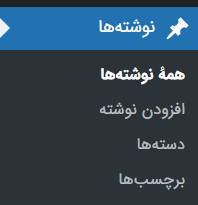
پیشخوان → نوشته ها
در این بخش گزینه های زیر را مشاهده می کنید:
-
همه نوشتهها
-
افزودن نوشته
-
دستهها
-
برچسبها
3. افزودن نوشته جدید در وردپرس
مسیر:
نوشتهها → افزودن نوشته
ویرایشگر پیش فرض وردپرس از نسخه 5 به بعد، ویرایشگر بلوکی یا همان:
ویرایشگر گوتنبرگ
Gutenberg این ویرایشگر مبتنی بر بلوک (Block-Based) است؛ یعنی هر بخش از محتوا یک بلوک مجزا محسوب میشود.
من به شخصه از ویرایشگر کلاسیک استفاده می کنم.
بخشهای اصلی صفحه افزودن نوشته:
1️⃣ عنوان نوشته
-
عنوان باید کوتاه، جذاب و سئو محور باشد.این عنوان در وبسایتتان نمایش داده می شود و باید جذاب باشد! گاهی هم گوگل این عنوان را به جای عنوان سئو در SERP (نتایج جستجو) نمایش می دهد.
-
ترجیحاً شامل کلمه کلیدی اصلی باشد.
2️⃣ پیوند یکتا (Permalink)
ساختار URL نوشته است.
مثال : hamidomidi.com/seo/seo-structure

پیوند یکتا در نوشته ها
پیوند یکتا ویژگی های زیر را باید داشته باشد :
- منظم باشد
- ترجیحا کوتاه باشد
- منطقی باشد (متناسب با موضوع صفحه)
با استفاده از گزینه ویرایش در تصویر بالا می توانید پیوند یکتا را تغییر دهید.
4. آشنایی کامل با بلوک های گوتنبرگ
در گوتنبرگ میتوانید انواع بلوک ها را اضافه کنید:
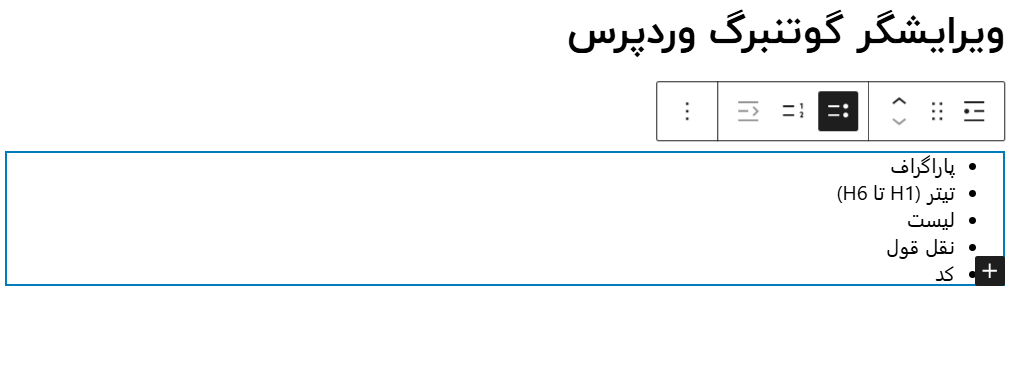
بلوک های متنی
-
پاراگراف
-
تیتر (H1 تا H6)
-
لیست
-
نقل قول
-
کد
ویرایشگر گوتنبرگ
بلوک های رسانه ای
-
تصویر
-
گالری
-
ویدیو
-
صوت
-
کاور
بلوک های طراحی
-
ستون ها
-
فاصله دهنده
-
دکمه
-
جداکننده
بلوک های پیشرفته
-
HTML سفارشی
-
جدول
-
جاسازی (Embed) (جاسازی کدهای امبد مثل کد های آپارات برای فراخوانی ویدئو ها از آپارات به سایت)
5. تنظیمات نوشته (پنل سمت راست)
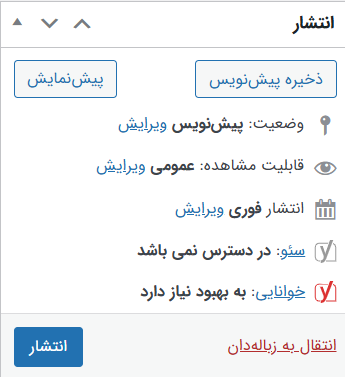
1. وضعیت و انتشار
-
پیشنویس
-
منتشر شده
-
زمانبندی شده
-
خصوصی
وضعیت انتشار نوشته ها
2. دستهبندی ها (Categories)
دستهبندی ساختار اصلی محتوای شما را مشخص میکند.
مثال:
-
آموزش وردپرس
-
سئو
-
طراحی سایت
نکته حرفه ای:
هر نوشته بهتر است فقط در یک دسته اصلی قرار بگیرد.
3. برچسب ها (Tags)
برچسب ها برای اتصال معنایی نوشته ها استفاده میشوند.
مثال:
-
افزونه وردپرس
-
گوتنبرگ
-
تولید محتوا
تفاوت دسته و برچسب:
-
دسته ساختار درختی دارد.
-
برچسب ساختار مسطح دارد.
مثال :
اگر یک سایت در زمینه دانلود نرم افزارهای کامپیوتر دارید، می توانید یک برچسب adobe داشته باشید و همه نرم افزارهای این کمپانی را داخل این برچسب قرار دهید مثل :
- adobe photoshop
- adobe Illustrator
- adobe InDesign.
- adobe Premiere.
اما همچنان می توانید دسته بندی ای داشته باشید با عنوان ” نرم افزارهای ادیت عکس ” که در آن adobe photoshop را هم فراخوانی کنید.
همچنین ممکن است در این دسته بندی نرم افزار Light room را هم داشته باشید.
4. تصویر شاخص (Featured Image)
تصویری است که در:
-
صفحه بلاگ
-
آرشیو دسته ها
-
شبکههای اجتماعی
نمایش داده میشود.
نکته سئو:
نام فایل تصویر خوب است حاوی کلمه کلیدی باشد.
اگر تصویر شاخص نداشته باشید، نوشته های وبلاگ شما نامنظم و سازماندهی نشده خواهد بود.
تصاویر شاخص ممکن است در تایپ سرچ images نمایش داده شوند، بنابراین خوب است که سئو تصاویر را نیز بلد باشید.
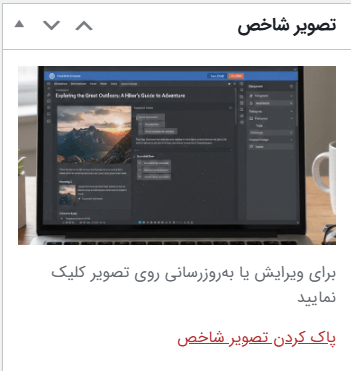
تصویر شاخص در نوشته ها
6. مدیریت همه نوشتهها
مسیر:
نوشتهها → همه نوشته ها
در این صفحه میتوانید:
-
ویرایش سریع انجام دهید
-
دسته یا برچسب را تغییر دهید
-
نوشته را حذف کنید
-
نوشته را سنجاق (Sticky) کنید
-
بهصورت گروهی ویرایش انجام دهید
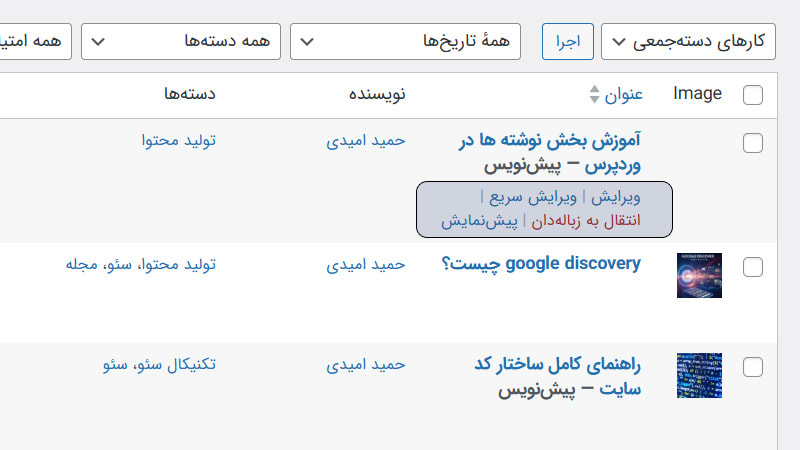
ویرایش سریع نوشته ها
7. تنظیمات صفحه نوشته ها
در مسیر:
تنظیمات → خواندن
میتوانید مشخص کنید:
-
صفحه اصلی سایت نوشتهها باشد یا یک برگه ثابت
-
تعداد نوشتهها در هر صفحه چند عدد باشد
-
خلاصه یا متن کامل در فید نمایش داده شود

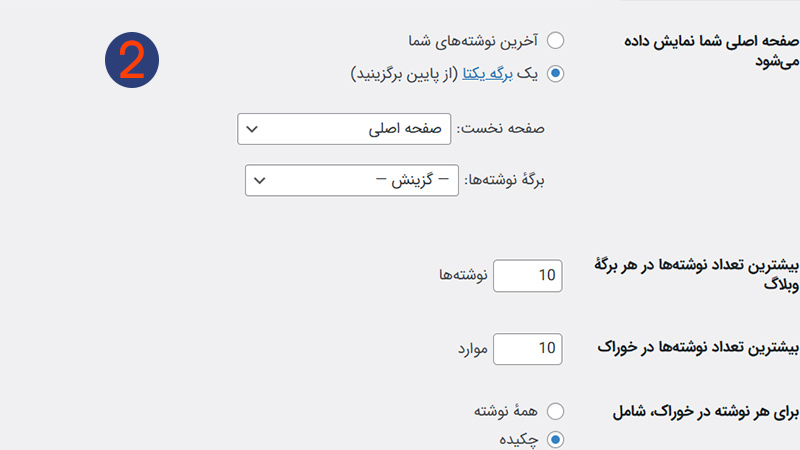
تنظیم نوشته ها
8. سئو در بخش نوشتههای وردپرس
برای بهینه سازی نوشتهها:
1.ساختار هدینگ صحیح
-
فقط یک H1 (عنوان اصلی)
-
استفاده منطقی از H2 و H3
2. چگالی کلمه کلیدی
-
1 تا 2 درصد
-
استفاده در:
-
عنوان
-
توضیحات متا
-
پاراگراف اول
-
زیرعنوان ها
-
توصیه می کنم تا حد استانداردی از کلمه کلیدی استفاده کنید، بیشتر به محتوای کمک کننده و تعامل کاربر با آن فکر کنید.
3.لینک سازی داخلی
ارجاع به مقالات مرتبط داخل سایت
4.افزونههای سئو
مانند:
-
Yoast SEO
-
Rank Math
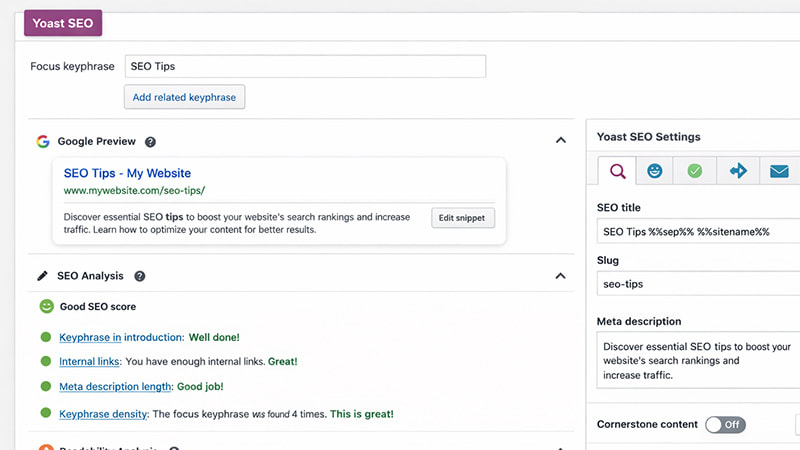
یوآست سئو
9. استفاده حرفه ای از نوشته ها
ایجاد محتوای سریالی
با استفاده از:
-
دسته اختصاصی
-
برچسب مشترک
ایجاد ستون نویسنده
فعالسازی چند نویسنده از طریق:
کاربران → افزودن کاربر
ایجاد پروفایل نویسنده در سایت یکی از کارهاییست که به ای ای ای تی EEAT کمک می کند.
زمان بندی انتشار
مناسب برای:
-
کمپین های محتوایی
-
انتشار منظم
- انتشار محتوا در روزهای تعطیل که سرکار نیستید!
10. خطاهای رایج در مدیریت نوشته ها
❌ استفاده بیش از حد از برچسب
❌ انتخاب چند دسته نامرتبط
❌ عدم تعیین تصویر شاخص
❌ URL فارسی طولانی (بیشتر بخوانید : ساختار یو آر ال سالم چگونه است؟)
❌ نداشتن لینک داخلی
❌ایجاد محتوای تکراری
❌ایجاد محتوای ضعیف (تعداد کلمات کم و محتوای سطحی)
❌تغییر مرتب URL
❌ایجاد محتوای غیر مرتبط با موضوع اصلی سایت
❌پیش نویس نکردن مطالبی که نصفه تولید شده اند و باید کامل شوند!
جمع بندی
بخش نوشتهها در WordPress یکی از مهمترین و کاربردیترین قسمتهای این سیستم مدیریت محتوا است. اگر بهدرستی از دستهبندی، برچسبها، تصویر شاخص، پیوند یکتا و اصول سئو استفاده کنید، میتوانید یک ساختار محتوایی حرفهای و بهینه برای موتور های جستجو ایجاد کنید.
از آن گذشته بخش نوشته ها برای من بسیار مقدس است! چرا؟
چون نوشته ها درب ورود به یک کسب و کاری است که در گوگل رتبه دارد و شاید حتی توسط چت بات های هوش مصنوعی هم معرفی می شود!
اگر قصد تبدیل به یک متخصص سئو را دارید، با این بخش کارهای زیادی دارید.امیدوارم موفق باشید.


دیدگاه خود را ثبت کنید
تمایل دارید در گفتگوها شرکت کنید؟در گفتگو ها شرکت کنید.